


I. Avertissement▲
Cet article fait partie d'un ensemble sur Avalon (« Windows Presentation Foundation »). Ceux-ci, bien qu'écrits séparément, forment un tout. À la manière des chapitres d'un livre, vous pouvez accéder directement au sujet qui vous intéresse, mais pour un aperçu complet, il est préférable de commencer la lecture au premier article.
1re partie : Installation
2epartie : Ma première fenêtre avec Avalon
3epartie : Les contrôles courants
4epartie : Le menu
5epartie : Les modèles « Avalon Express Application » et « Navigation Application »
II. Remerciements▲
Je remercie Joseph Nicolas ainsi que « tHE_fLAmMinG_mOE » pour la relecture de cet article.
III. Introduction▲
Microsoft nous offre dès aujourd'hui la possibilité d'utiliser « Windows Presentation Foundation » plus connu sous le nom d'Avalon et « Windows Communication Foundation » également connu sous le nom de code Indigo. Ceux-ci devraient faire leur apparition dans la prochaine version de Windows, « Windows Vista » (nom de code Longhorn), mais devraient être également disponibles pour XP via une extension. Un des composants clés pour le développement pour Avalon est XAML. La technologie XAML est basée sur le langage XML et permet de décrire l'interface graphique. Actuellement, Avalon et Indigo sont disponibles en version bêta 1. Microsoft regroupe les informations sur ces sujets sur le site :

IV. Prérequis▲
Pour pouvoir développer avec Avalon, vous devez disposer de Windows XP service pack 2 ainsi que de la version bêta 2 de Visual Studio ou Visual Studio Express. Si vous ne disposez pas encore de cette version, cliquez ici.

Visual Studio doit être installé avant de continuer.
V. Installation d'Avalon et d'Indigo▲
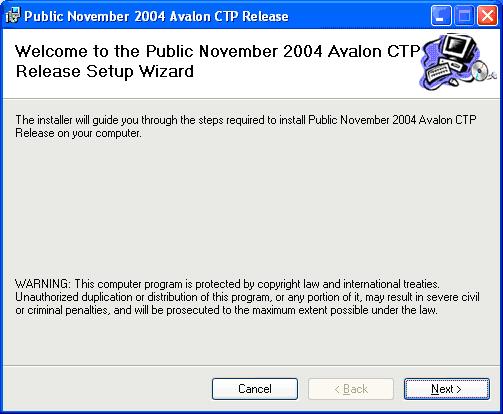
En premier, téléchargez Avalon. Vous pouvez le trouver ici. Lors du téléchargement, vous serez amené à faire la procédure de validation « Genuine Microsoft Windows ».
L'installation est très classique, vous devrez bien sûr accepter les termes de la licence et quelques « Next » plus loin, l'installation est terminée.
VI. Installation du kit de développement▲
Le kit de développement WinFX est disponible ici. Le fichier téléchargé est une image ISO. Vous devez graver cette image sur un CD ou si vous disposez d'un lecteur virtuel, monter l'image. L'installation démarre automatiquement lors du chargement du CD. Dès que l'installation est terminée, vous pouvez commencer le développement.
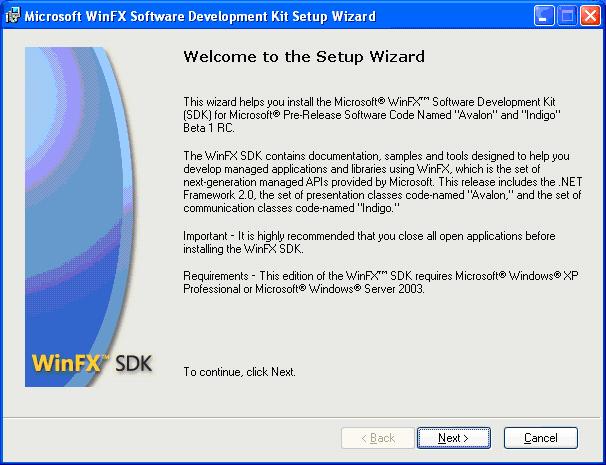
Comme pour Avalon, l'installation ne présente aucune difficulté particulière.
VII. Les outils mis à notre disposition▲
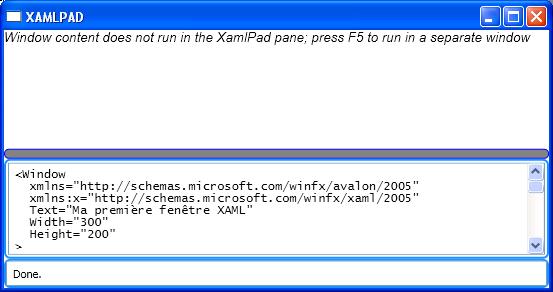
Outre le fichier d'aide qui contient toutes les informations nécessaires au développement avec les nouvelles API, vous trouverez également la liste complète de tous les outils mis à notre disposition dans le fichier « Tools reference » disponible dans le menu « Microsoft WinFX SDK ». Notez la présence de XAMLPad qui permet de tester rapidement le code XAML.
VIII. Visual Studio▲
Visual Studio c'est vu enrichi de quatre nouveaux types de projets relatifs à Avalon,

cinq nouveaux modèles de classe pour Avalon et un pour Indigo

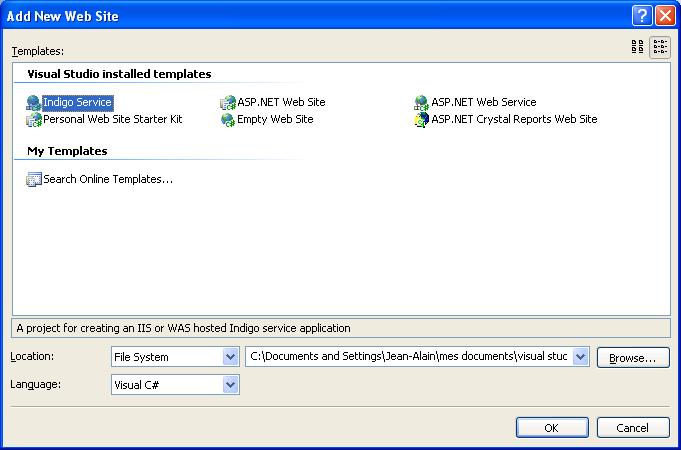
mais également un nouveau projet Web pour Indigo
L'aide du SDK est également incorporée dans l'aide de Visual Studio.
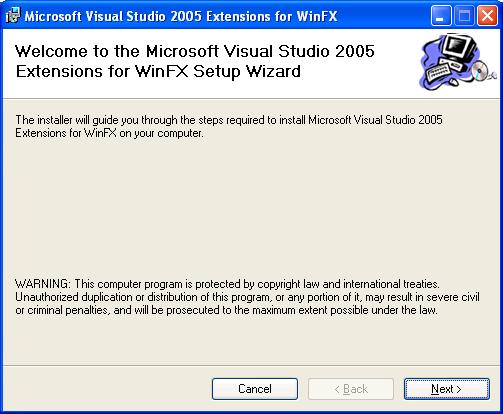
Bien qu'elle ne soit pas obligatoire, vous pouvez aussi installer l'extension pour Visual Studio. Selon Microsoft, cette extension doit ajouter l'intellisense XAML, des modèles de projets et l'intégration de la documentation de l'API. Je n'ai toutefois pas constaté l'apparition de nouveaux modèles de projets ou de classes après cette installation et comme je l'ai dit précédemment, la documentation était déjà présente dans Visual Studio. Par contre après l'installation, les modèles de projets et de classes précédemment ajoutés sont apparus en double. Si c'est votre cas, ne désinstallez pas l'extension. Après cette opération, tous les modèles de projets y compris les modèles standard ont disparu. Il est possible que la dernière version du SDK que j'ai téléchargée contienne déjà cette extension. Je vous conseille de ne l'installer que si vous ne constatez pas les modifications dans Visual Studio. Quoi qu'il en soit, vous pouvez la télécharger ici.
L'installation se fait très simplement en acceptant une courte succession d'écrans.
IX. Conclusion▲
L'installation s'est déroulée sans problème et est finalement assez simple. Il faut toutefois garder à l'esprit qu'il s'agit d'une version bêta qui évolue régulièrement. Il est donc possible qu'a un moment ou un autre ou pour une configuration particulière, des difficultés surgissent lors de l'installation ou que celle-ci soit différente de celle exposée ci-avant.
Pour ma part, j'ai installé le runtime Avalon Bêta 1 RC v6.0.5062.50429, le WinFX SDK 2.0.50215.45 et l'extension pour Visual Studio 8.0.6. La version de Visual Studio 2005 installée est la version 8.0.50215.44. Mon PC est équipé de Windows XP Home édition SP2 en français.
Vous voilà maintenant prêt à développer avec Avalon.